Векторные слои из архива в Веб ГИС
Пример ниже использует Toolbox SDK, который можно установить с помощью команды pip install toolbox-sdk. Дополнительные примеры на Python: для SDK, для Requests. Если вы используете другой язык программирования или нужно полное описание API, ознакомьтесь с Toolbox OpenAPI.
Документация
Инструмент позволяет создать в Веб ГИС сразу много слоёв из набора файлов, загружаемого в виде ZIP-архива. Например, вы можете купить данные на NextGIS Data и загрузить их в свою Веб ГИС.
На входе:
Веб ГИС - Адрес вида https://sandbox.nextgis.com;
Логин - адрес электронной почты, на которую создан NextGIS ID;
Пароль;
ID группы ресурсов - номер, которым заканчивается адрес папки в строке браузера. Для Основной группы ресурсов ID=0;
ZIP-архив - архив с файлами GPKG, SHP или GeoJSON. Поддерживается загрузка QML с именем как у векторного файла (Сохранить все слои проекта в файлы можно модулем Quickly save default QML. Архив может содержать в себе вложенные папки, но в Веб ГИС все слои будут в указанной группе ресурсов на одном уровне;
Файл QML - опционально: QML файл, который будет приложен ко всем загруженным слоям. Должен быть подходящего типа геометрии.
На выходе:
В Веб ГИС в указанной папке создаются векторные слои.
Пример работы инструмента:
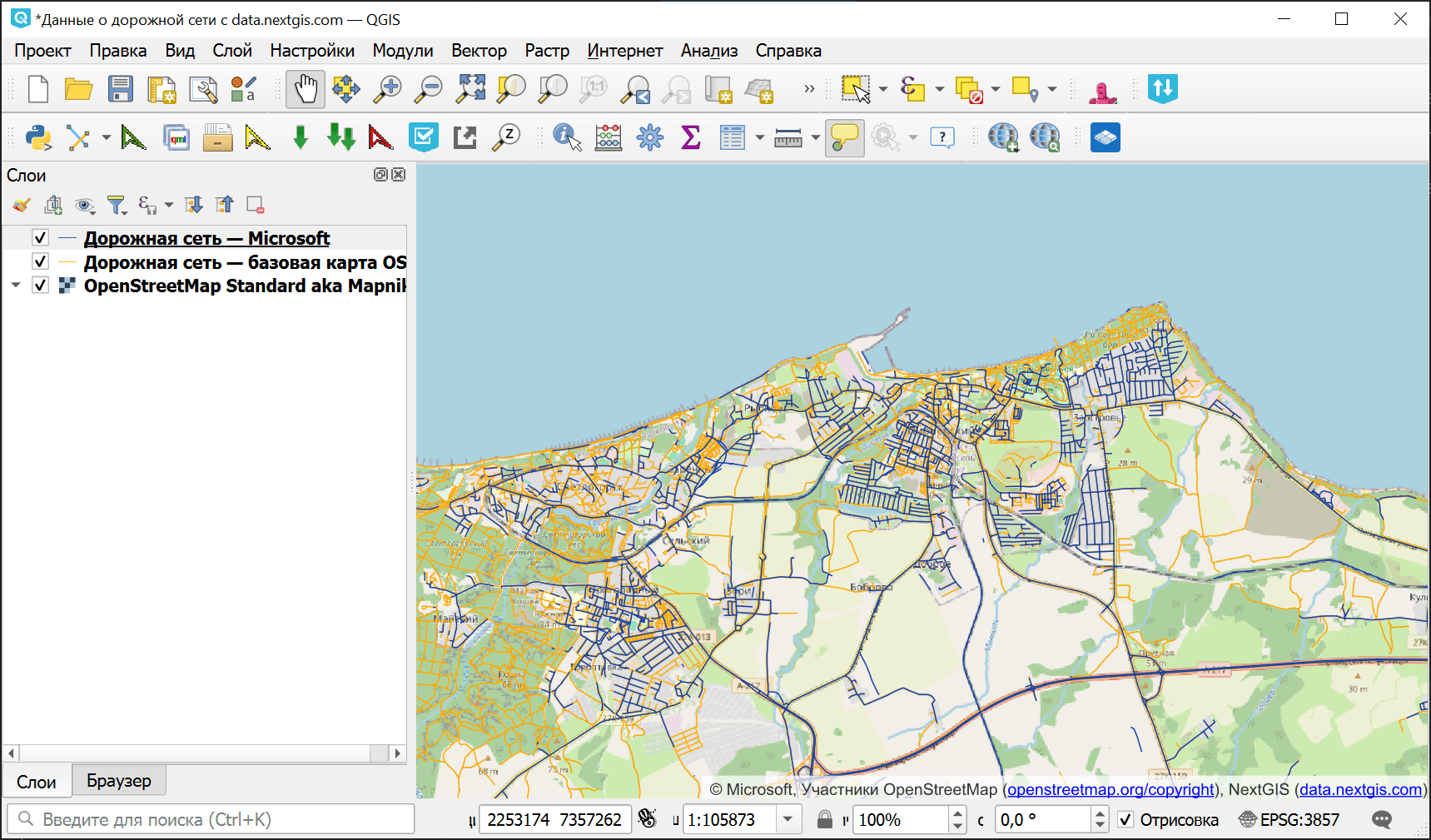
Данные о дорожной сети с NextGIS Data
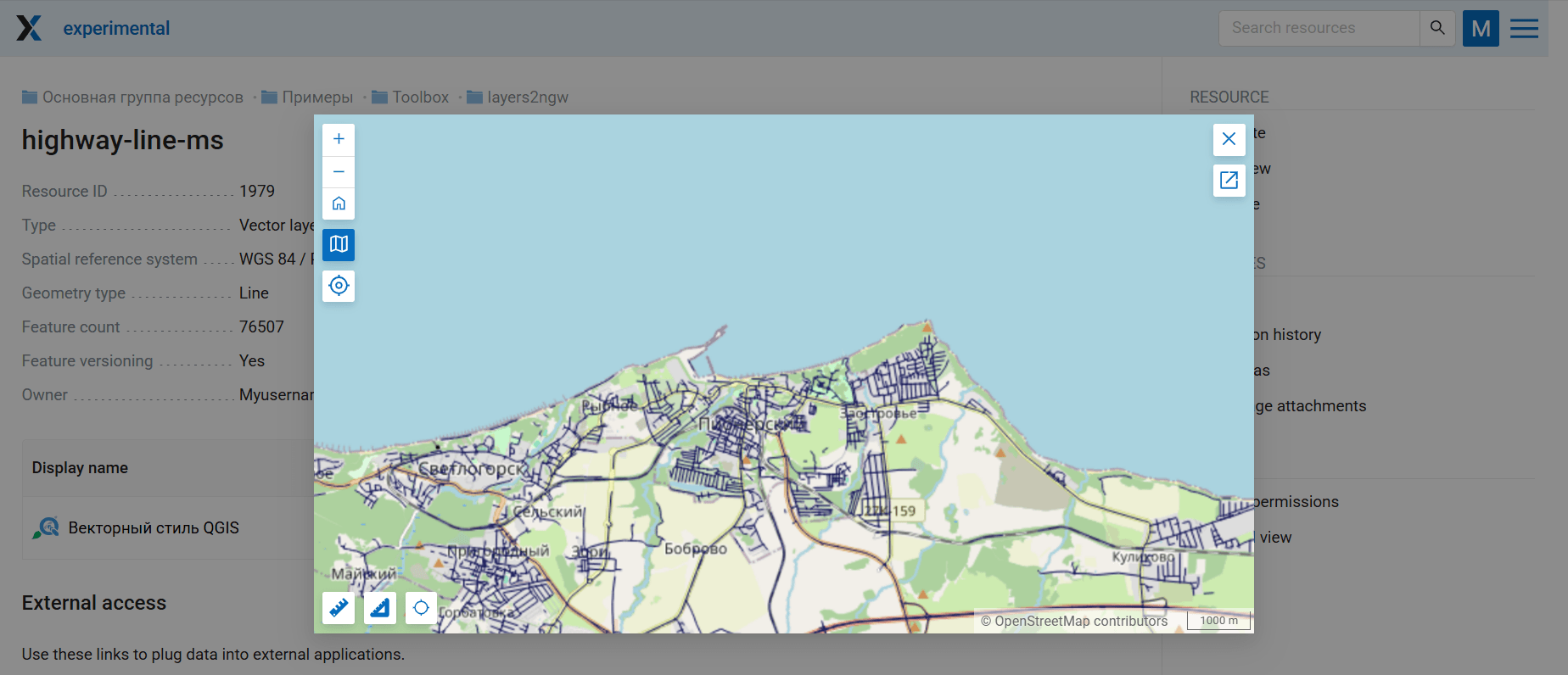
Предпросмотр одного из загруженных в Веб ГИС слоёв
Попробуйте инструмент в действии
Нажмите кнопку Демо над формой инструмента. Поля будут автоматически заполнены демонстрационными значениями.
Нажмите кнопку Запустить.
См. также
Если у вас настроенный проект со стилями в QGIS, то его можно загрузить в Веб ГИС при помощи модуля NextGIS Connect