Поиск ID сцен Sentinel-L2A и загрузка превью
Пример ниже использует Toolbox SDK, который можно установить с помощью команды pip install toolbox-sdk. Дополнительные примеры на Python: для SDK, для Requests. Если вы используете другой язык программирования или нужно полное описание API, ознакомьтесь с Toolbox OpenAPI.
Документация
Поиск и импорт превью сцен Sentinel-2 в GPKG.
На входе:
Индекс(ы) тайлов - Один или несколько идентификаторов тайлов S2, например «36VWJ» или «36VWJ,36VXJ» - максимально 50 id. Индекс нужного тайла вы можете посмотреть на веб-карте или
скачать файл разграфки;Год(ы) - Год съемки - один, список или диапазон, например «2016,2020,2021-2024»;
Месяц(ы) - Месяц съемки - один, список или диапазон, например «1,5,9-12»;
Максимальная облачность - задается в %, например 10 или 10.5;
Название запуска - при желании можно задать название для задачи в Toolbox, это позволит легче ориентироваться в запущенных задачах, не сравнивая каждый раз все параметры.
Также доступна опция Не загружать превью. Если поставить эту галочку, то будет произведена выгрузка только итендификаторов сцен и их области покрытия.
На выходе:
Файл GPKG.
Если вы загружаете превью, то чтобы открыть результат в NextGIS QGIS или обычном QGIS, выберите Проект ‣ Открыть из ‣ GeoPackage.
Помимо превью, в файле содержатся также геометрии заданных тайлов и слой search_result, который содержит ID сцен, атрибуты и границы съемки из каталога dataspace.
По умолчанию включена видимость для слоя тайлов и первого по дате превью.
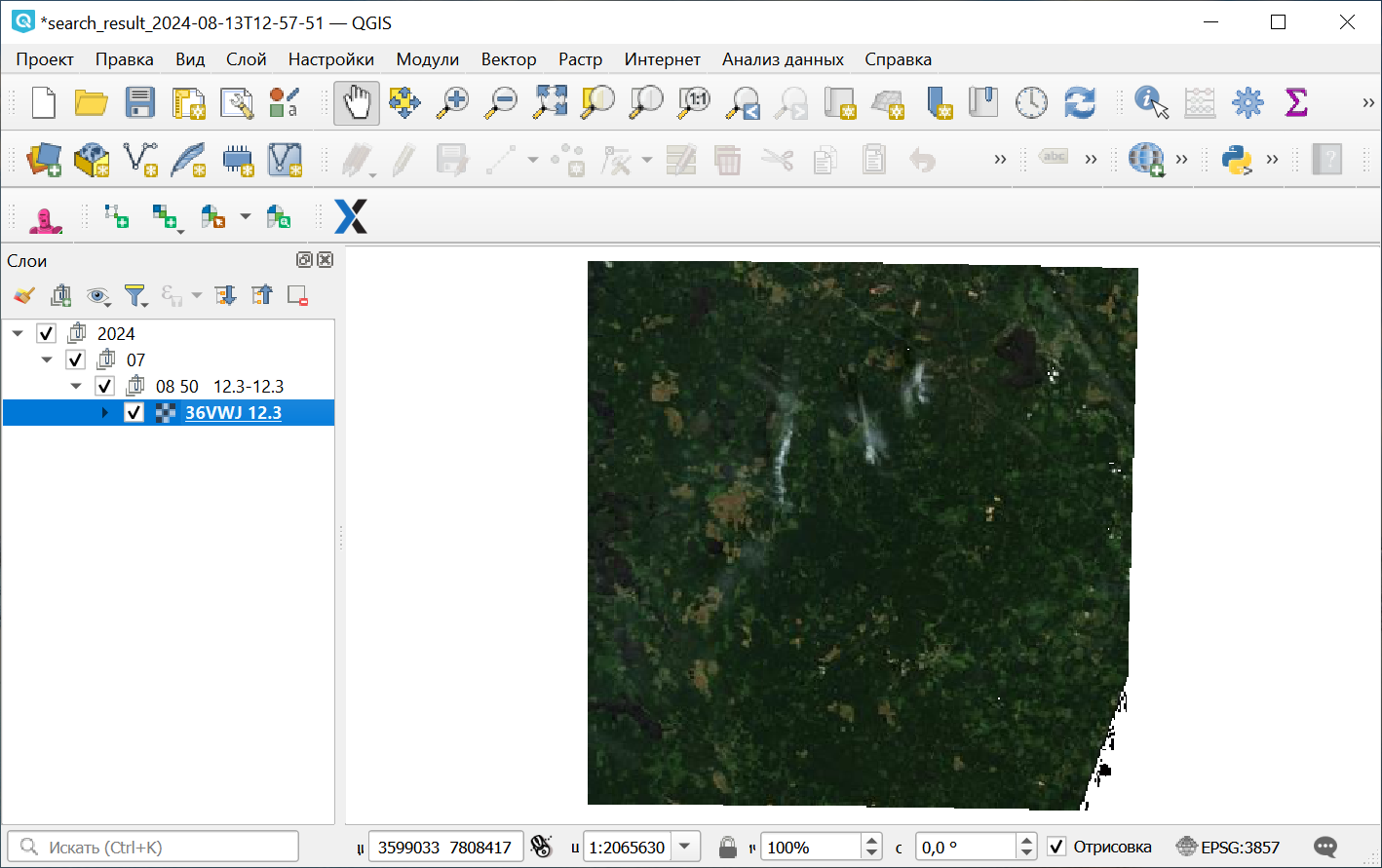
Результат поиска в NextGIS QGIS с включенной видимостью слоев
Попробуйте инструмент в действии
Нажмите кнопку Демо над формой инструмента. Поля будут автоматически заполнены демонстрационными значениями.
Нажмите кнопку Запустить.