Веб-карта в изображение
Пример ниже использует Toolbox SDK, который можно установить с помощью команды pip install toolbox-sdk. Дополнительные примеры на Python: для SDK, для Requests. Если вы используете другой язык программирования или нужно полное описание API, ознакомьтесь с Toolbox OpenAPI.
Документация
Сохранить Веб-карту, размещённую на платформе NextGIS, как картинку в формате PNG. Этот инструмент позволяет получить картинку карты в нужном размере, независимо от того, какой у вас экран.
На входе:
Ссылка на Веб-карту на платформе NextGIS, например: https://demo.nextgis.com/resource/7796/display?panel=layers. Чтобы получить такую ссылку, откройте веб-карту и скопируйте ссылку из браузера.
По умолчанию карта будет отрисована в том виде, в каком она видна пользователю «Гость». Чтобы проверить, что видно на карте, нажмите на иконку пользователя и выберите «Выйти». Если вы хотите получить изображение приватной карты, заполните данные для входа:
Адрес Веб ГИС - ссылка на Веб ГИС на платформе NextGIS Web вида https://demo.nextgis.com
Логин - адрес электронной почты, на который заведён NextGIS ID;
Пароль.
Также можно задать параметры изображения:
Ширина изображения в пикселях. Опционально. По умолчанию: 2048.
Высота изображения в пикселях. Опционально. По умолчанию: 1152.
Начальный охват карты будет вписан в прямоугольник заданных размеров.
На выходе:
Картинка в формате PNG.
Пример работы инструмента:
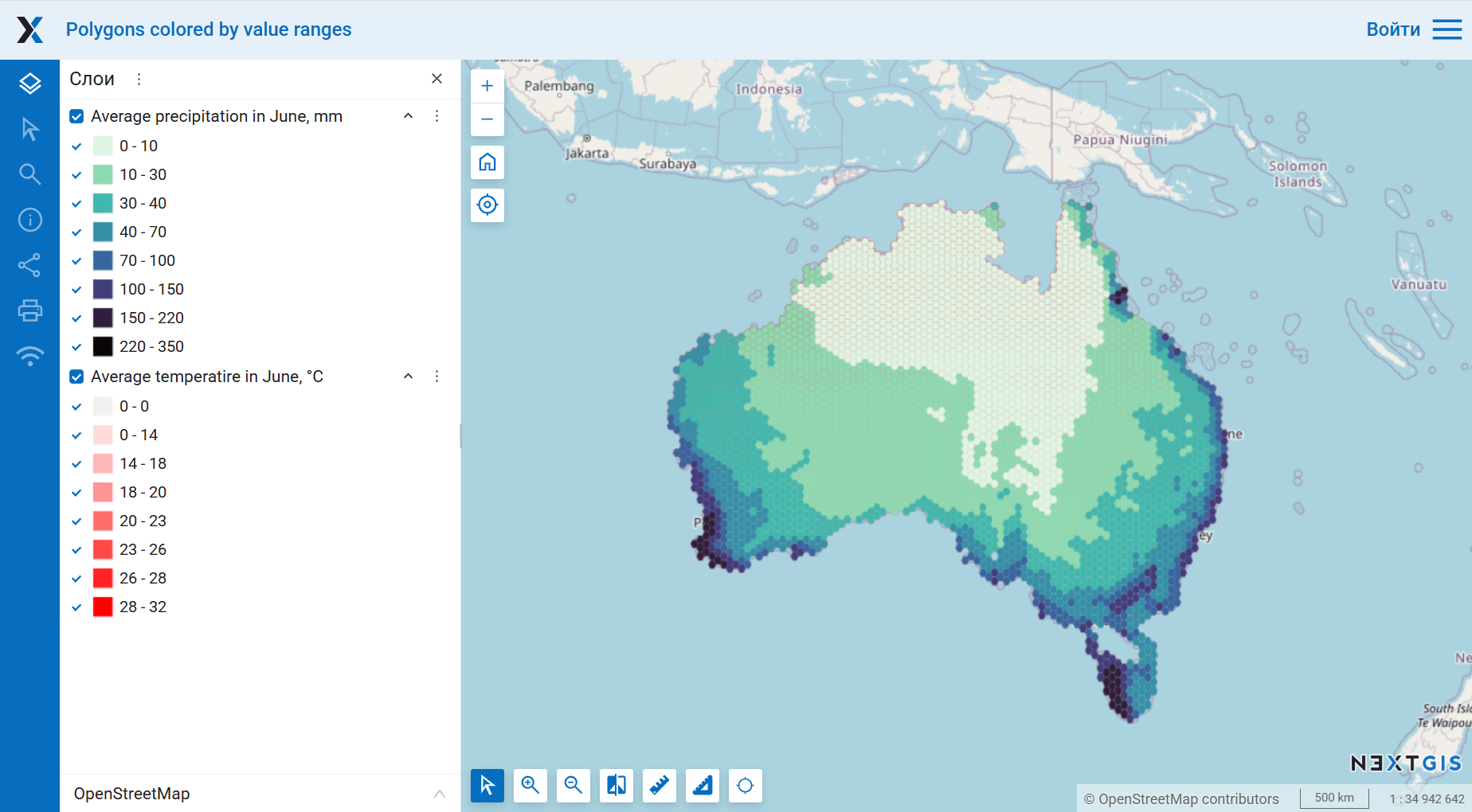
Карта в веб-интерфейсе NextGIS Web
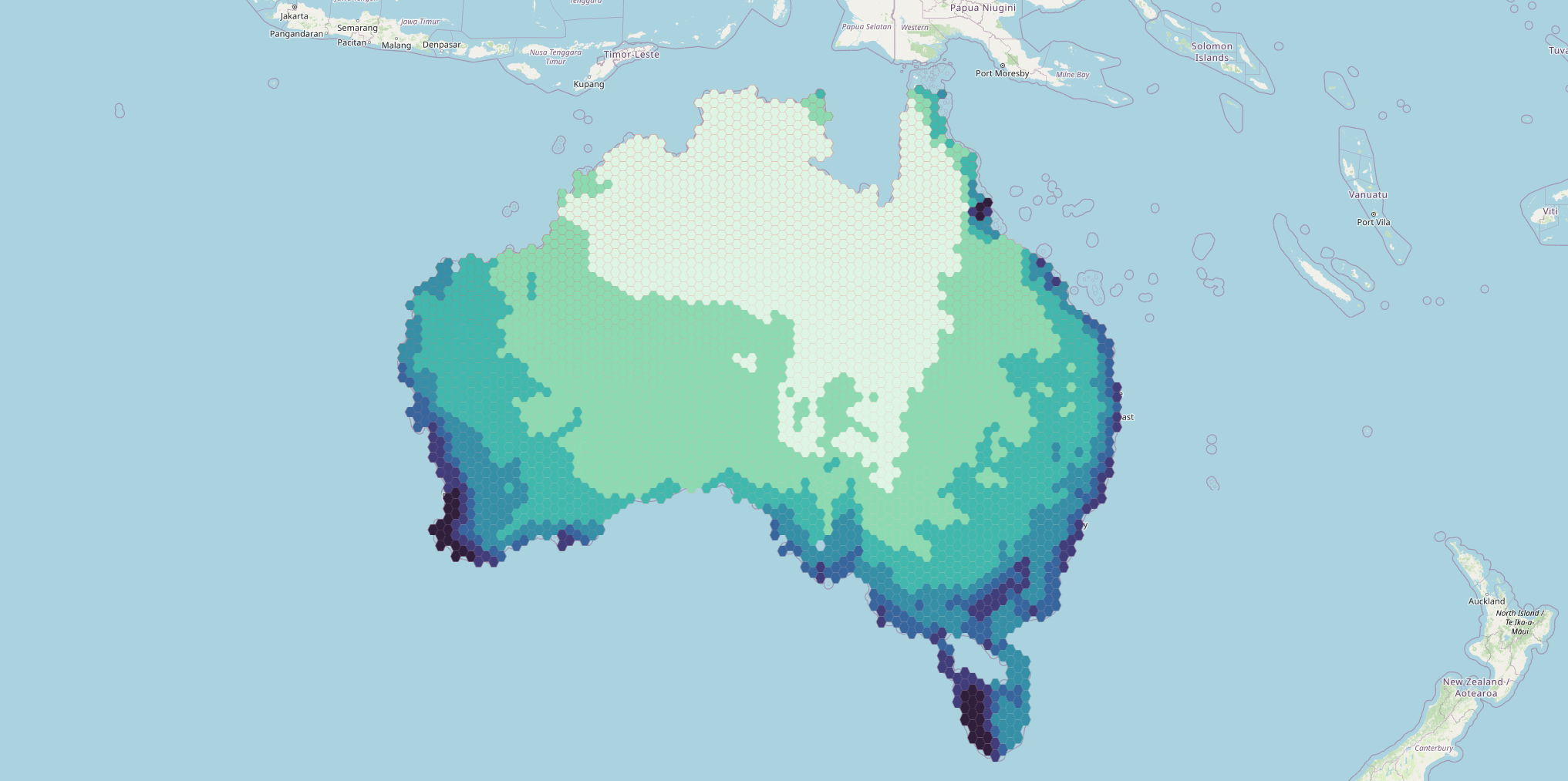
Пример полученного изображения
Попробуйте инструмент в действии, скачав наш пример:
Нажмите кнопку Демо над формой инструмента. Поля будут автоматически заполнены демонстрационными значениями.
Нажмите кнопку Запустить.