Объединение слоя и таблицы по полю
Пример ниже использует Toolbox SDK, который можно установить с помощью команды pip install toolbox-sdk. Дополнительные примеры на Python: для SDK, для Requests. Если вы используете другой язык программирования или нужно полное описание API, ознакомьтесь с Toolbox OpenAPI.
Документация
Инструмент объединяет данные из таблицы и слоя по заданному полю. Инструмент предполагает использование двух разных режимов объединения: one-to-one - находит первый по порядку элемент таблицы и присоединяет его атрибуты; one-to-many - присоединяет все элементы таблицы, для которых совпадает заданное поле, при этом геометрия пространственного объекта дублируется для каждого элемента.
На входе:
Адрес Веб ГИС - адрес используемой Веб ГИС на платформе NextGIS Web в формате
https://example.nextgis.com;ID ресурса - цифры в конце ссылки на слой с данными из используемой Веб ГИС;
CSV файл для присоединения - таблица для присоединения в формате CSV;
Поле в слое Веб ГИС - название поля в слое Веб ГИС, по которому будет выполняться присоединение;
Ключ в CSV - название столбца в таблице, по которому будет выполняться присоединение;
-
Вид присоединения:
Один ко многим (0)
Один к одному (1).
На выходе:
Слой в формате ESRI Shapefile, запакованный в ZIP-архив
Пример использования:
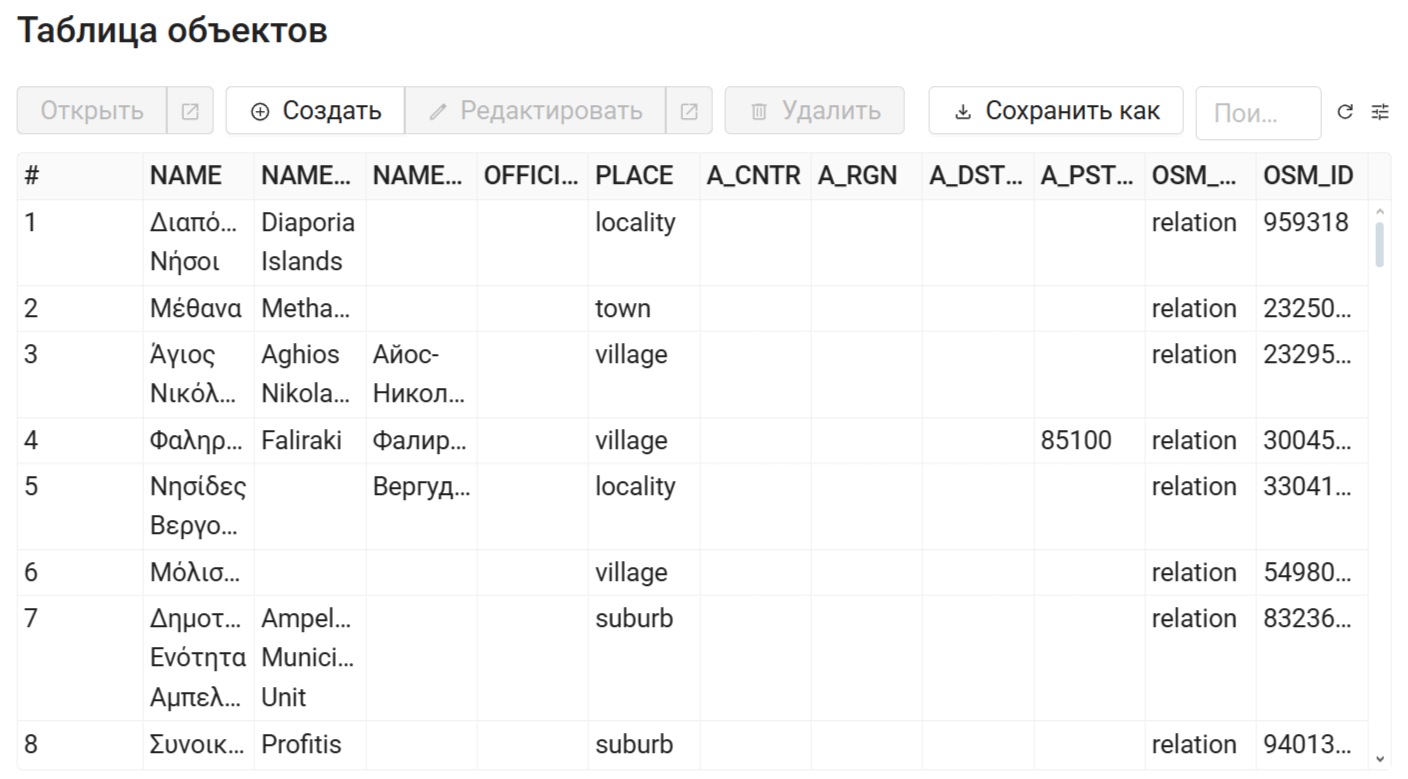
Таблица объектов исходного слоя
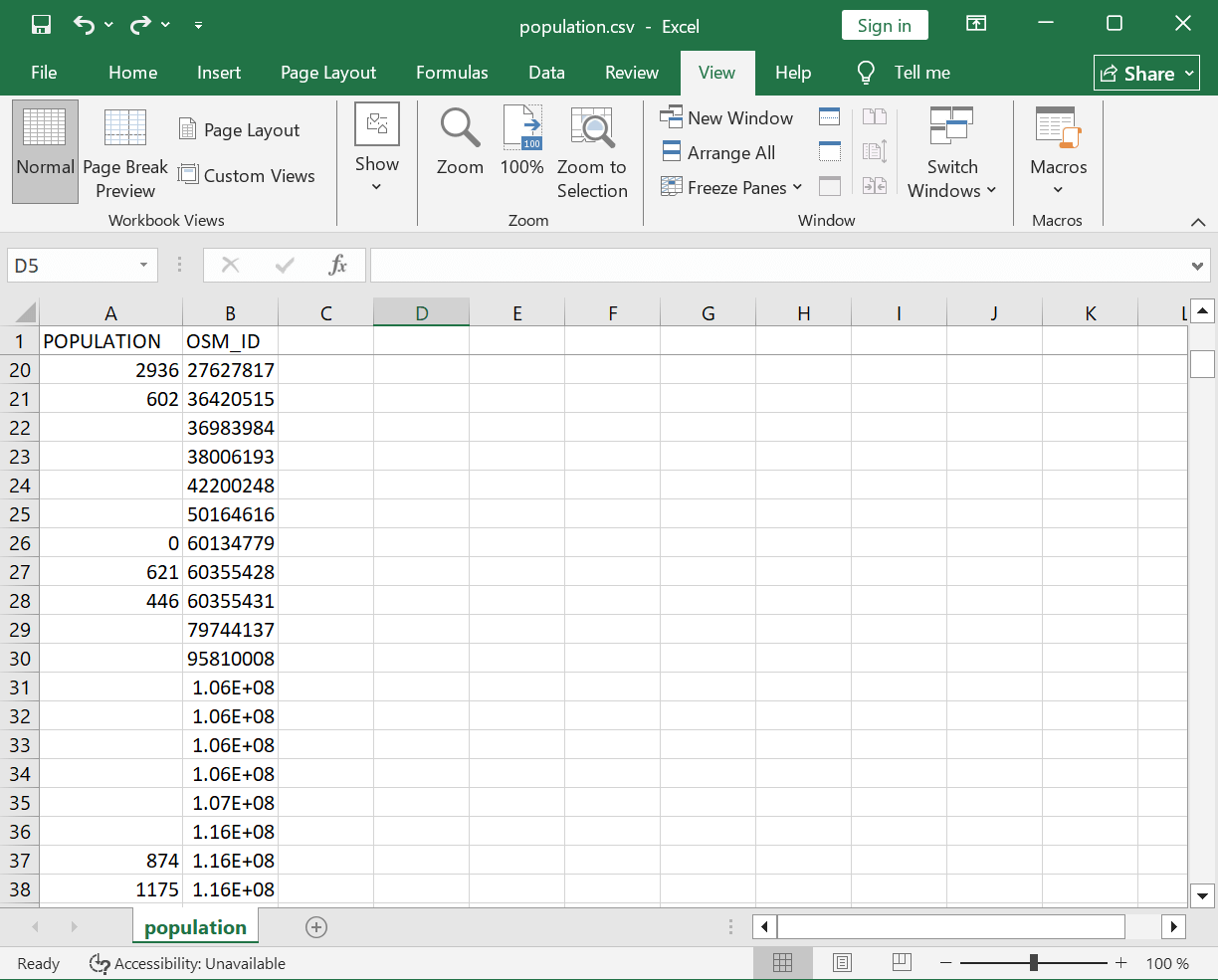
Таблица в CSV
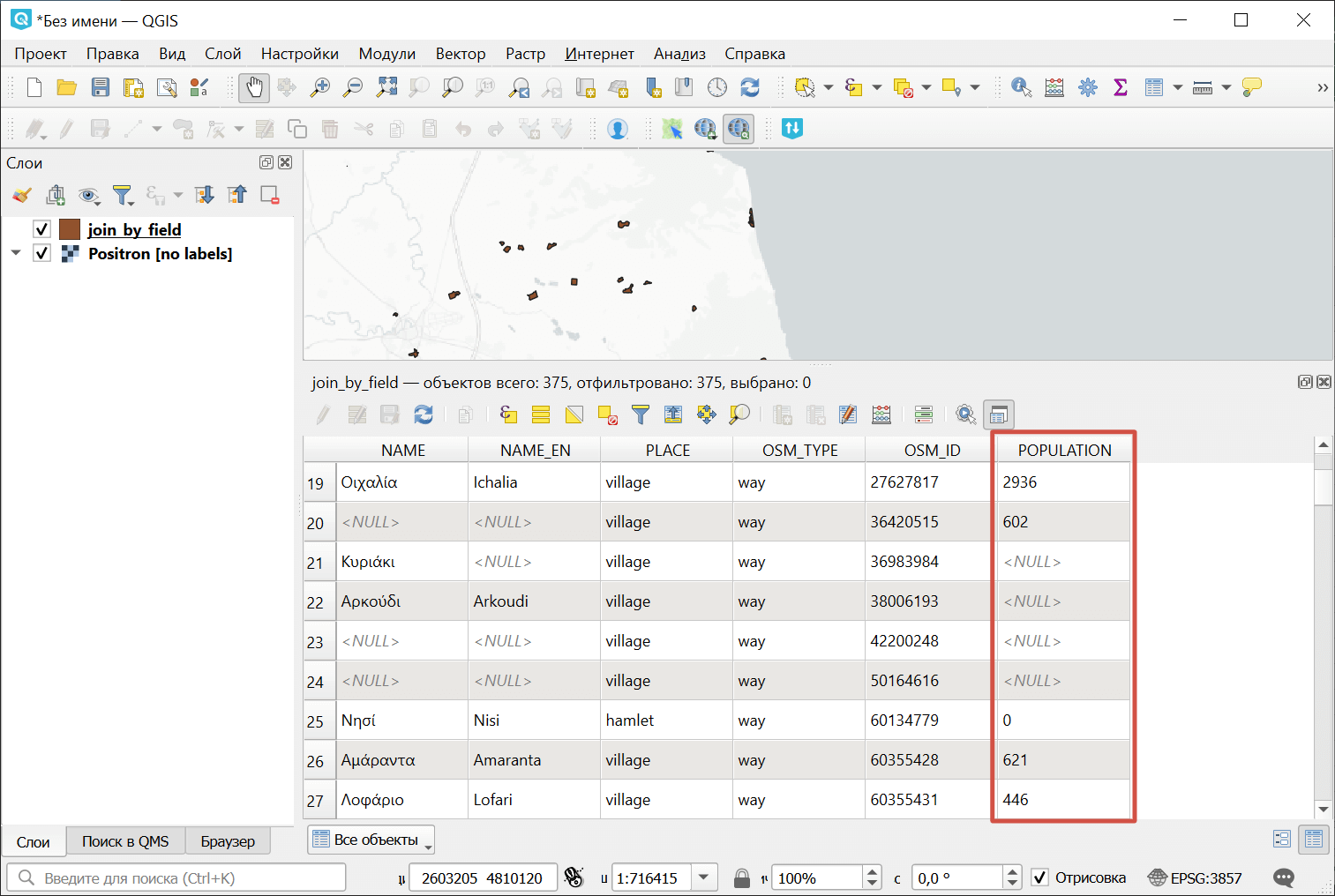
Пример результата работы инструмента
Попробуйте инструмент в действии
Нажмите кнопку Демо над формой инструмента. Поля будут автоматически заполнены демонстрационными значениями.
Нажмите кнопку Запустить.
См. также