Конвертация данных ЕГРН
Пример ниже использует Toolbox SDK, который можно установить с помощью команды pip install toolbox-sdk. Дополнительные примеры на Python: для SDK, для Requests. Если вы используете другой язык программирования или нужно полное описание API, ознакомьтесь с Toolbox OpenAPI.
Документация
Конвертация выписок ЕГРН в геоданные. Поддерживаемые форматы данных ЕГРН.
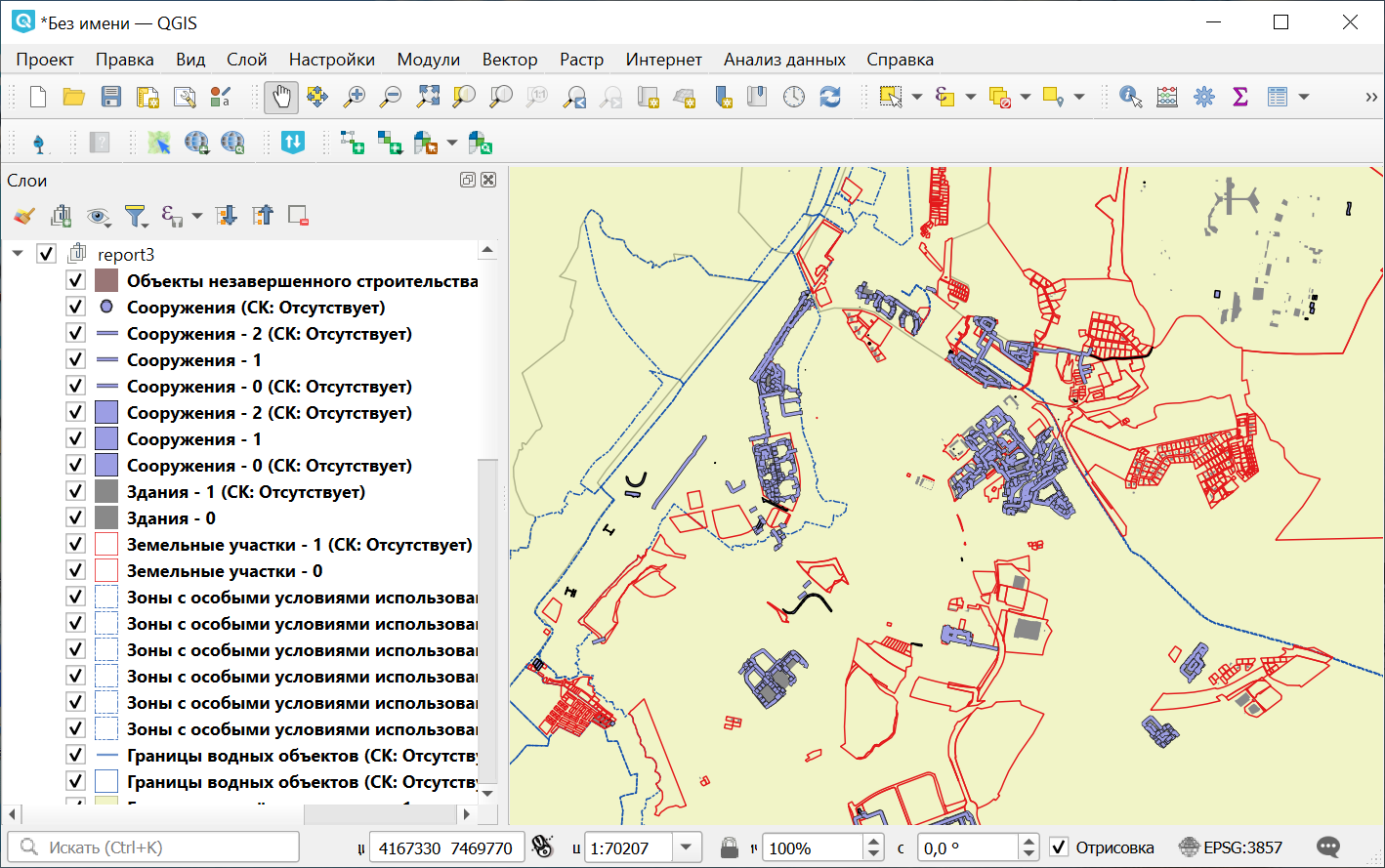
Результирующие данные
На входе:
Исходный набор данных
Обязательное поле- XML-документ с выпиской или ZIP-архив с набором выписок. Поддерживаются вложенные архивы. Максимальный размер XML-файла или совокупности нескольких файлов - 100 мб. Если необходимо конвертировать больший по размеру файл, пожалуйста, воспользуйтесь модулем NGQ Rosreestr Tools в настольной программе NextGIS QGIS.СК данных - можно добавить строку proj4, WKT или код EPSG системы координат. Если оставить поле пустым будет применен автоподбор системы координат.
Формат выходных данных - GPKG, GeoJSON, ESRI Shapefile или MapInfo TAB. Если оставить поле пустым, используется GPKG.
Имя выходного файла - Название выходного архива и имя выходного файла при выборе формата GPKG, при выборе прочих форматов - префикс. Для кириллических символов применяется транслитерация. Если оставить пустым, в качестве имени используется название инструмента - import_egrn
Целевая СК - можно добавить строку proj4, WKT или код EPSG системы координат. Если оставить поле пустым, данные будут записаны в системе координат, указанной в поле «СК данных». Если оба поля пустые, будет использована автоматически определённая система координат.
Объединять наборы данных - При конвертации нескольких файлов XML слои из разных файлов, но с одинаковым типом объектов будут объединены в один общий слой (исходные результаты конвертации также сохранятся). Не рекомендуется использовать с форматом MapInfo TAB.
Объединять нераспознанные СК - при выборе этой опции слои одного типа объектов с нераспознанными СК (в случае автоподбора) будут объединены в один слой.
Пропускать объекты без геометрии - Игнорировать записи в XML-документах, для которых отсутствуют геометрии (координаты).
Удалять пустые атрибуты - Атрибуты, не содержащие информацию ни по одному объекту, будут целиком удалены из слоя.
Конвертировать доп. данные - Иногда к выпискам присоединен отдельный раздел ReestrExtract, в котором содержится дополнительная информация. Например, о правах собственности на объекты. Если опция включена, эти данные будут добавлены в отдельные слои без геометрий.
На выходе:
ZIP архив с результатами конвертации.
Посмотреть видео на youtube, rutube.
Попробуйте инструмент в действии
Нажмите кнопку Демо над формой инструмента. Поля будут автоматически заполнены демонстрационными значениями.
Нажмите кнопку Запустить.
См. также
Для конвертации и других операций с кадастровыми данными вы также можете использовать конвертер Rosreestr Tools.